

 0
0
 0
0
Safari merupakan browser bawaan iPhone yang banyak digunakan karena ringan, cepat, serta terintegrasi langsung dengan sistem iOS. Namun, masih banyak pengguna yang belum memaksimalkan pengaturan Safari untuk meningkatkan keamanan dan kenyamanan saat berselancar di internet. Padahal, dengan pengaturan yang tepat, Safari bisa menjadi browser yang jauh lebih aman, hemat data, dan bebas gangguan. Berikut panduan lengkap cara mengelola pengaturan Safari iPhone agar browsing lebih aman dan lancar.
1. Mengaktifkan Perlindungan Privasi dan Keamanan
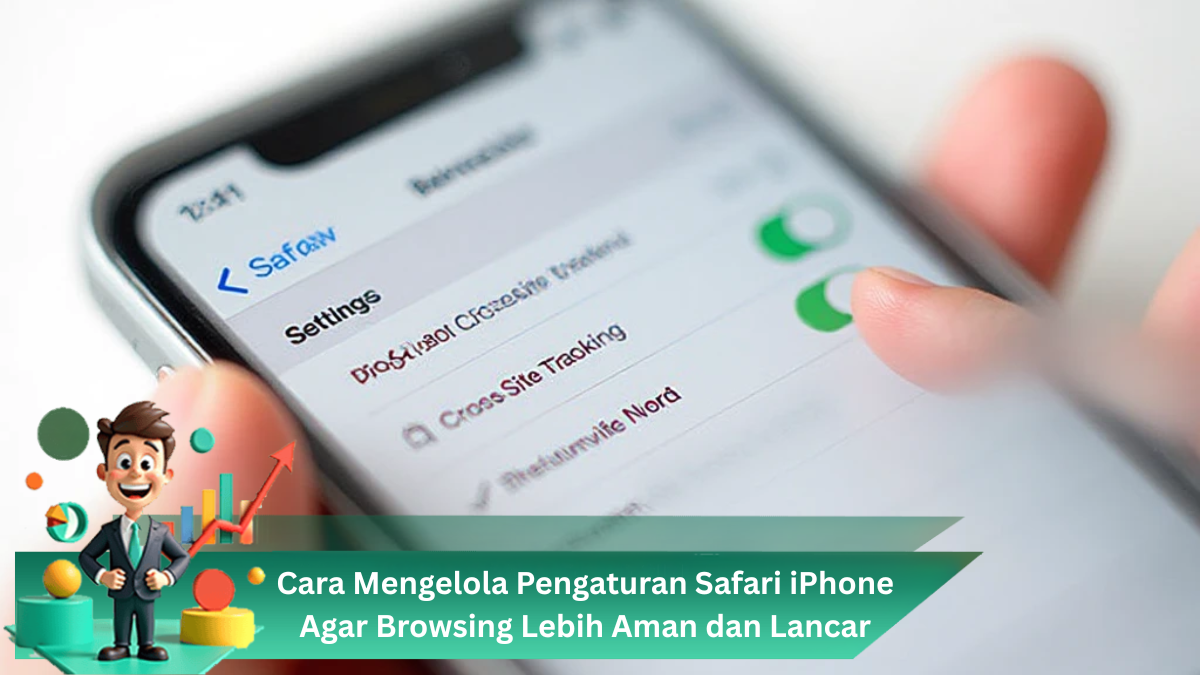
Langkah pertama yang wajib dilakukan adalah mengaktifkan fitur keamanan dasar. Masuk ke Pengaturan > Safari, lalu aktifkan opsi berikut:
- Peringatan Situs Penipuan (Fraudulent Website Warning)
Fitur ini akan memperingatkan Anda jika mengakses situs berbahaya atau terindikasi phishing. - Cegah Pelacakan Lintas Situs (Prevent Cross-Site Tracking)
Berfungsi untuk mencegah iklan dan situs melacak aktivitas browsing Anda. - Sembunyikan Alamat IP (Hide IP Address)
Mengurangi risiko pelacakan lokasi dan aktivitas online.
Dengan mengaktifkan fitur-fitur ini, data pribadi Anda akan lebih terlindungi saat berselancar.
2. Mengelola Cookie dan Data Situs
Cookie memang membantu mempercepat akses situs, tetapi terlalu banyak cookie juga bisa memperlambat kinerja dan mengganggu privasi. Anda bisa mengelolanya dengan cara:
- Masuk ke Pengaturan > Safari > Lanjutan > Data Situs Web
- Hapus data dari situs yang jarang digunakan
- Aktifkan Blokir Semua Cookie jika ingin perlindungan maksimal
Membersihkan data situs secara rutin akan membuat Safari lebih ringan dan responsif.
3. Mengaktifkan Mode pribadi (Private Browsing)
Mode privat sangat berguna jika Anda tidak ingin riwayat pencarian tersimpan. Saat menggunakan mode ini, Safari tidak akan menyimpan:
- Riwayat pencarian
- Cache
- Data login
Cara mengaktifkannya cukup mudah, buka Safari, tekan ikon tab, lalu pilih Private. Mode ini sangat cocok digunakan saat mengakses akun penting di perangkat lain atau jaringan umum.
4. Mengatur Unduhan dan Tampilan Safari
Agar browsing lebih nyaman, Anda juga bisa menyesuaikan beberapa pengaturan tampilan, seperti:
- Unduhan (Downloads) → Tentukan lokasi penyimpanan file
- Bilah Tab (Tab Bar) → Pilih tampilan sesuai kebiasaan
- Ukuran Teks dan Tampilan Reader → Agar lebih nyaman saat membaca artikel panjang
Pengaturan ini membantu meningkatkan pengalaman membaca tanpa membuat mata cepat lelah.
5. Mengaktifkan Blokir Pop-Up dan Ekstensi
Pop-up iklan sering kali mengganggu bahkan bisa mengandung malware. Aktifkan fitur Blokir Pop-Up di menu Safari. Selain itu, Anda juga bisa menginstal ekstensi pemblokir iklan dari App Store untuk perlindungan tambahan.
Ekstensi resmi juga bisa membantu meningkatkan produktivitas, seperti pengelola kata sandi dan pembaca mode malam.
6. Menjaga Safari Tetap Optimal
Agar performa tetap lancar, lakukan langkah berikut secara berkala:
- Perbarui iOS ke versi terbaru
- Tutup tab yang tidak digunakan
- Hapus cache dan data situs
- Hindari membuka terlalu banyak tab secara bersamaan
Safari yang bersih dari cache berlebihan akan terasa lebih cepat dan stabil.
Kesimpulan
Mengelola pengaturan Safari iPhone bukan hanya soal kenyamanan, tetapi juga menyangkut keamanan data dan privasi pengguna. Dengan mengaktifkan fitur perlindungan, membersihkan data secara rutin, serta menyesuaikan tampilan sesuai kebutuhan, Anda bisa menikmati browsing yang lebih aman, cepat, dan bebas gangguan. Pastikan Anda rutin mengecek pengaturan Safari agar selalu optimal digunakan kapan saja.