
 0
0
 0
0
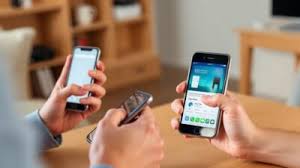
Penggunaan smartphone yang semakin intens membuat notifikasi sering kali menjadi gangguan, terutama saat pengguna sedang bekerja, berolahraga, atau beristirahat. Apple menghadirkan fitur Focus Filter di iPhone sebagai solusi pintar untuk membantu pengguna mengatur notifikasi agar hanya muncul sesuai dengan aktivitas yang sedang dilakukan. Dengan pengaturan yang tepat, Focus Filter dapat meningkatkan produktivitas sekaligus menjaga keseimbangan antara pekerjaan dan kehidupan pribadi tanpa harus mematikan ponsel sepenuhnya.
Mengenal Fitur Focus Filter di iPhone
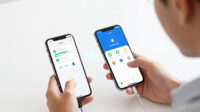
Focus Filter merupakan pengembangan dari fitur Do Not Disturb yang dirancang lebih fleksibel dan personal. Melalui Focus Filter, pengguna dapat menentukan aplikasi, kontak, dan jenis notifikasi apa saja yang boleh muncul saat mode fokus tertentu aktif. Setiap aktivitas seperti bekerja, belajar, olahraga, atau tidur dapat memiliki pengaturan fokus yang berbeda sehingga iPhone benar-benar menyesuaikan diri dengan kebutuhan pengguna di setiap situasi.
Jenis Mode Focus yang Tersedia
iPhone menyediakan beberapa mode Focus bawaan seperti Work, Personal, Sleep, dan Fitness. Selain itu, pengguna juga dapat membuat mode Focus kustom sesuai aktivitas spesifik, misalnya Focus untuk meeting online atau waktu bersama keluarga. Setiap mode dapat diatur dengan filter notifikasi yang berbeda, termasuk pemilihan aplikasi dan kontak penting yang tetap bisa menghubungi pengguna.
Langkah Mengatur Focus Filter di iPhone
Untuk mulai mengatur Focus Filter, pengguna dapat membuka menu Settings lalu memilih Focus. Setelah itu, pilih mode Focus yang ingin diatur atau buat mode baru. Di dalam pengaturan mode tersebut, pengguna dapat menentukan Allowed Notifications dengan memilih kontak dan aplikasi yang diizinkan. Dengan cara ini, hanya notifikasi penting yang akan muncul, sementara notifikasi lain akan disenyapkan sementara.
Mengatur Filter Aplikasi dan Konten
Selain membatasi notifikasi, Focus Filter juga memungkinkan penyaringan konten dalam aplikasi tertentu. Contohnya, pengguna dapat mengatur agar aplikasi Mail hanya menampilkan email dari akun kerja saat mode Work aktif. Fitur ini sangat berguna untuk menjaga fokus karena informasi yang tampil di layar benar-benar relevan dengan aktivitas yang sedang dijalani.
Otomatisasi Focus Berdasarkan Aktivitas
Salah satu keunggulan Focus Filter adalah kemampuannya untuk aktif secara otomatis. Pengguna dapat mengatur Focus agar menyala berdasarkan waktu tertentu, lokasi, atau saat membuka aplikasi tertentu. Misalnya, mode Work akan otomatis aktif saat pengguna tiba di kantor atau membuka aplikasi produktivitas. Otomatisasi ini membuat pengalaman penggunaan iPhone menjadi lebih praktis tanpa perlu mengaktifkan Focus secara manual.
Manfaat Focus Filter untuk Produktivitas dan Kesehatan Digital
Dengan Focus Filter, pengguna dapat mengurangi distraksi digital yang sering mengganggu konsentrasi. Notifikasi yang lebih terkontrol membantu pengguna menyelesaikan pekerjaan dengan lebih efisien dan mengurangi stres akibat informasi yang berlebihan. Selain itu, fitur ini juga mendukung kesehatan digital dengan mendorong kebiasaan menggunakan ponsel secara lebih sadar dan terarah.
Tips Memaksimalkan Penggunaan Focus Filter
Agar Focus Filter bekerja optimal, pengguna disarankan untuk rutin menyesuaikan pengaturan sesuai kebutuhan yang berubah. Evaluasi aplikasi dan kontak yang benar-benar penting dalam setiap mode Focus akan membantu menjaga keseimbangan notifikasi. Dengan memanfaatkan fitur ini secara maksimal, iPhone dapat menjadi alat yang mendukung produktivitas tanpa mengorbankan kenyamanan pengguna.
Melalui pengaturan Focus Filter yang tepat, iPhone mampu menghadirkan pengalaman penggunaan yang lebih personal, tenang, dan efisien. Fitur ini menjadi solusi ideal bagi pengguna modern yang ingin tetap terhubung tanpa harus terganggu oleh notifikasi yang tidak relevan.