
 0
0
 0
0
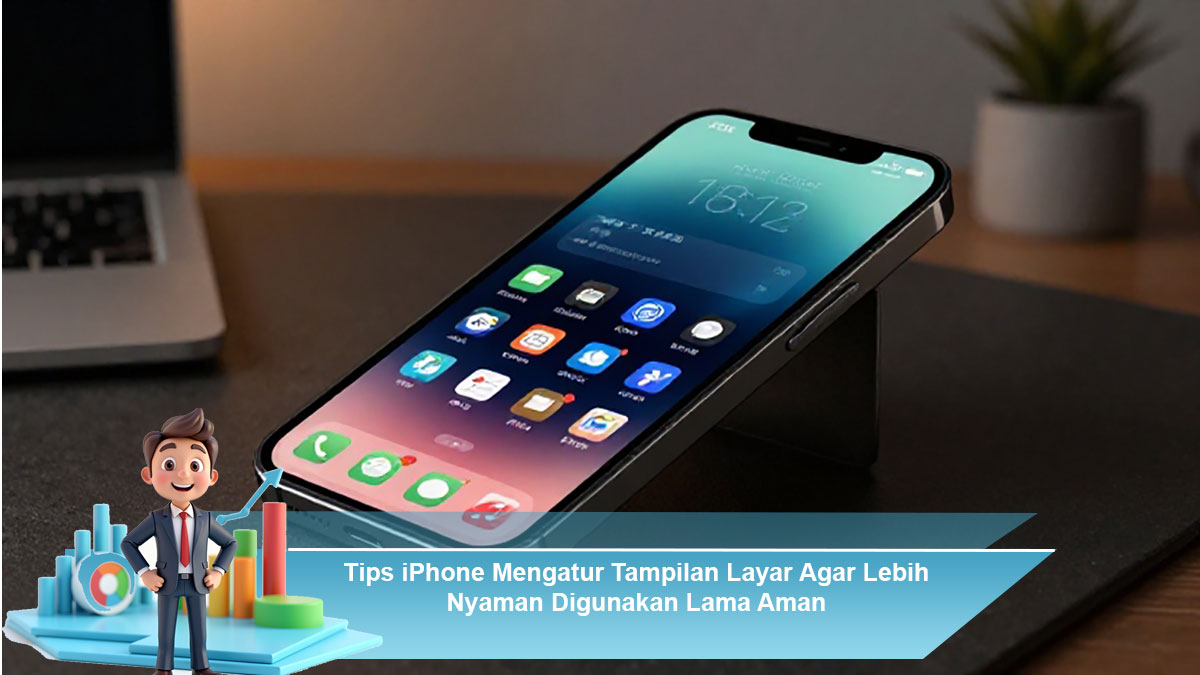
Penggunaan iPhone dalam waktu lama sudah menjadi bagian dari aktivitas sehari-hari, mulai dari bekerja, belajar, hingga hiburan. Namun, penggunaan layar yang tidak diatur dengan baik dapat menyebabkan mata cepat lelah, pusing, bahkan mengganggu kualitas tidur. Oleh karena itu, mengatur tampilan layar iPhone agar lebih nyaman dan aman digunakan dalam jangka waktu lama sangat penting. Berikut ini beberapa tips yang bisa Anda terapkan untuk mendapatkan pengalaman penggunaan iPhone yang lebih optimal.
Mengatur Tingkat Kecerahan Layar Secara Tepat
Kecerahan layar yang terlalu tinggi atau terlalu rendah dapat membuat mata bekerja lebih keras. Sebaiknya sesuaikan kecerahan layar dengan kondisi pencahayaan sekitar. Anda dapat mengaktifkan fitur kecerahan otomatis agar iPhone menyesuaikan tingkat cahaya secara otomatis. Dengan pengaturan ini, mata tidak akan terlalu terpapar cahaya berlebihan, terutama saat berada di ruangan gelap atau di bawah sinar matahari langsung.
Mengaktifkan Mode Gelap untuk Kenyamanan Mata
Mode gelap atau dark mode menjadi salah satu fitur favorit pengguna iPhone. Tampilan dengan latar belakang gelap membantu mengurangi pancaran cahaya biru yang berlebihan. Selain lebih nyaman di mata, mode gelap juga dapat membantu menghemat daya baterai. Fitur ini sangat cocok digunakan pada malam hari atau saat Anda menggunakan iPhone dalam waktu lama untuk membaca atau membalas pesan.
Mengurangi Cahaya Biru dengan Night Shift
Paparan cahaya biru dalam waktu lama dapat memengaruhi kesehatan mata dan kualitas tidur. Mengaktifkan fitur Night Shift dapat membantu mengurangi cahaya biru dengan mengubah warna layar menjadi lebih hangat. Anda dapat mengatur jadwal otomatis agar fitur ini aktif pada malam hari. Dengan demikian, mata akan terasa lebih rileks dan risiko gangguan tidur dapat diminimalkan.
Mengatur Ukuran Teks dan Tampilan Layar
Ukuran teks yang terlalu kecil sering membuat mata cepat lelah karena harus fokus lebih keras. Anda bisa memperbesar ukuran teks agar lebih mudah dibaca tanpa harus mendekatkan layar ke wajah. Selain itu, fitur zoom tampilan juga dapat membantu pengguna yang sering membaca artikel panjang. Tampilan yang proporsional akan membuat penggunaan iPhone terasa lebih nyaman dan aman.
Mengaktifkan True Tone untuk Warna Lebih Natural
Fitur True Tone memungkinkan layar menyesuaikan warna berdasarkan cahaya sekitar. Dengan teknologi ini, warna layar terlihat lebih alami dan tidak terlalu mencolok. Pengaturan ini sangat berguna untuk mengurangi ketegangan mata, terutama saat Anda sering berpindah dari lingkungan terang ke gelap.
Mengurangi Gerakan dan Animasi Layar
Animasi yang terlalu banyak dapat membuat mata cepat lelah dan bahkan memicu pusing pada sebagian orang. Anda bisa mengurangi efek gerakan pada layar agar tampilan terasa lebih sederhana dan stabil. Selain membuat mata lebih nyaman, pengaturan ini juga membantu meningkatkan kinerja iPhone agar terasa lebih responsif.
Mengatur Waktu Penggunaan Layar
Selain mengatur tampilan, penting juga untuk mengelola durasi penggunaan iPhone. Mengaktifkan fitur pengingat waktu layar dapat membantu Anda beristirahat sejenak setelah penggunaan yang terlalu lama. Istirahat singkat sangat bermanfaat untuk menjaga kesehatan mata dan mencegah kelelahan berlebih.
Kesimpulan
Mengatur tampilan layar iPhone bukan hanya soal estetika, tetapi juga berkaitan langsung dengan kesehatan mata dan kenyamanan penggunaan jangka panjang. Dengan menyesuaikan kecerahan, mengaktifkan mode gelap, mengurangi cahaya biru, serta mengatur ukuran teks, Anda dapat menggunakan iPhone dengan lebih aman dan nyaman. Kebiasaan kecil ini akan memberikan dampak besar bagi kesehatan mata dan kualitas penggunaan perangkat Anda sehari-hari.